
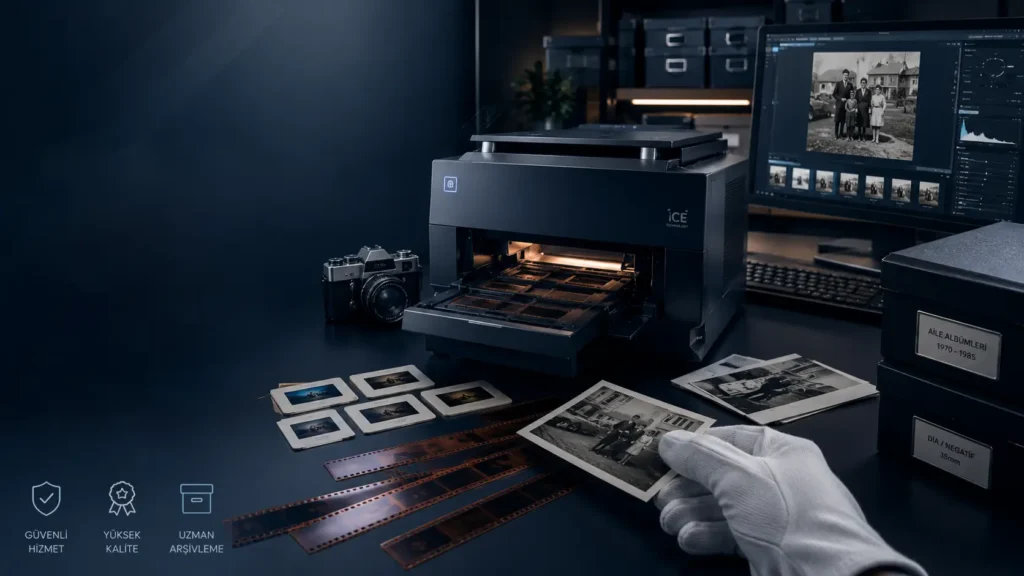

Evinizin konforunda, eski fotoğraflarınızı dijitalleştirmek cazip bir fikir olabilir. Ancak, evde fotoğraf tarama işlemi, doğru adımlar izlenmediğinde hayal kırıklığıyla sonuçlanabilir. Bu kapsamlı rehber, sadece “nasıl yapılır”ı değil, aynı zamanda “nasıl en iyi şekilde yapılır”ı da gösteriyor. Amatör denemelerle profesyonel sonuçlar arasındaki farkı yaratan kritik detayları keşfedecek ve değerli koleksiyonunuz için en doğru kararı vermenize yardımcı olacağız.
Evde Tarama Yapmadan Önce: Gerçekçi Beklentilerinizi Belirleyin
Evde tarama, hızlı dijitalleştirme, acil ihtiyaçlar veya düşük fiziksel değere sahip fotoğraflar için uygun bir yöntemdir. Ancak şunun farkında olmalısınız:
- Kalite Sınırı: Profesyonel tarayıcıların sunduğu yüksek optik çözünürlük (DPI), renk derinliği ve dinamik aralığa ev tipi cihazlarla ulaşamazsınız.
- Zaman ve Emek: Her bir fotoğrafı temizlemek, yerleştirmek, ayarlamak ve düzenlemek beklediğinizden çok daha uzun sürebilir.
- Risk Faktörü: Yanlış temizleme veya tarama sırasında fotoğraflarınıza fiziksel zarar verebilme ihtimali her zaman vardır.
Eğer koleksiyonunuz tarihi, duygusal veya maddi değeri yüksek fotoğraflardan oluşuyorsa, bu rehberi okuduktan sonra profesyonel bir hizmeti değerlendirmeniz daha mantıklı olabilir.
Profesyonel Kaliteye Yaklaşmak İçin 10 Adımlı Kontrol Listesi
1. Doğru Ekipman Seçimi: Tarayıcı ve Yazılım
- Tarayıcı: Mümkünse, 4800 dpi ve üzeri optik çözünürlüğe sahip, ışık kaynağı LED olan bir flatbed (düz yataklı) tarayıcı kullanın. Çok fonksiyonlu yazıcıların tarayıcıları genellikle yetersiz kalır.
- Yazılım: Tarayıcınızla gelen yazılımı kullanın veya VueScan, SilverFast gibi gelişmiş üçüncü parti yazılımları deneyin. Bu yazılımlar renk ayarı ve tarama modları konusunda size daha fazla kontrol sağlar.
2. Kusursuz Bir Temizlik Ritüeli
- Fotoğrafı Temizleyin: Yumuşak, anti-statik bir mikrofiber bez ve fotoğraf temizliği için özel solüsyonlar kullanın. Asla kağıda sertçe bastırmayın veya nemli bezle uzun süre temas ettirmeyin.
- Tarayıcı Camını Temizleyin: Cam temizleyici spreyi asla doğrudan cama sıkmayın. Önce beze sıkın, sonra camı tek yönde, nazikçe silin. Toz kalıntısı, tüm taramalarınızda leke olarak çıkacaktır.
3. Mükemmel Aydınlatma ve Ortam
Tarayıcınızın üzerindeki kapağı kapatmak, dış ışığı bloke eder ve tutarlı sonuçlar almanızı sağlar. Oda ışığının parlamaya neden olmaması için ortamın loş olmasına dikkat edin.
4. Çözünürlük (DPI) Kararını Doğru Verin
- Web Paylaşımı: 300 DPI yeterlidir.
- Arşiv ve Gelecekteki Baskı: En az 600 DPI seçin. Bu, fotoğraflarınızı büyütme veya kaliteli baskı alma şansınızı korur.
- Küçük Fotoğrafları Büyütmek: Orijinali küçük bir fotoğrafı büyütmek istiyorsanız, tarama çözünürlüğünü 1200 DPI veya daha yüksek yapabilirsiniz, ancak dosya boyutu çok artacaktır.
5. Renk Modu ve Derinliği Ayarları
- Renkli Fotoğraflar İçin: RGB Color modunda ve 48-bit renk derinliğinde (eğer destekliyorsa) tarayın. Bu, daha zengin renk tonları ve düzenleme esnekliği sağlar.
- Siyah-Beyaz Fotoğraflar İçin: Siyah-Beyaz modu yerine, Gri Tonlamalı (Grayscale) modunu ve yüksek bit derinliğini seçin. Bu, siyah ve beyaz arasındaki gri tonları daha iyi yakalar.
6. Format Seçimi: Geleceği Düşünün
- Arşiv için (En İyi): TIFF formatını seçin. Kayıpsızdır, kaliteyi korur ancak dosya boyutu büyüktür.
- Paylaşım için (Pratik): JPEG formatını ve kalite ayarını %90-100 arasında seçin. Daha düşük kalite, görünür kayıplara neden olur.
7. Tarama Önizlemesi ve Kırpma
Her zaman önizleme (preview) alın. Önizlemede fotoğrafın kenarlarını düzgün bir şekilde kırpın (crop). Böylece sadece fotoğrafın kendisi taranır, gereksiz alanlar dahil olmaz.
8. Gelişmiş Ayarlarla Oynayın (Dikkatlice!)
Deneyimliyseniz, tarama yazılımındaki parlaklık (brightness), kontrast (contrast), gölge (shadow) ve vurgu (highlight) ayarlarını küçük artışlarla deneyebilirsiniz. Unsharp Mask filtresi ile hafif bir keskinleştirme yapabilirsiniz, ancak aşırıya kaçmayın.
9. Düzenleme ve Restorasyon (İsteğe Bağlı)
Tarama sonrası, Photoshop, GIMP veya ücretsiz araçlar (Canva, Photopea) ile temel düzenlemeler yapabilirsiniz: renk düzeltme, toz lekesi temizleme, kontrast artırma gibi. Kapsamlı restorasyon için profesyonel yardım almak daha iyidir.
10. Güvenli Arşivleme: İşin En Önemli Kısmı
Taramalarınızı sadece bilgisayarınızda bırakmayın. 3-2-1 Yedekleme Kuralı’nı uygulayın: 3 kopya, 2 farklı medya (harici disk + bulut), 1 kopya farklı lokasyonda.
Neden Çoğu İnsan Evde Taramadan Vazgeçiyor?
Yukarıdaki liste uzun ve teknik görünebilir. İşte insanların sıklıkla profesyonel hizmete yönelmesinin pratik nedenleri:
- Zaman Fakiri: Bir albümü evde taramak günler, hatta haftalar alabilir.
- Teknik Zorluk: Ayarlar, yazılım ve düzenleme konusunda kendine güvenmemek.
- Kalite Kaygısı: “Yeterince iyi oldu mu?” sorusunun sürekli akılda olması.
- Fiziksel Risk: Nadir veya kırılgan fotoğraflara zarar verme korkusu.
Sık Sorulan Sorular (SSS)
S: Tarama yaparken fotoğrafımın kenarları siyah çıkıyor veya fotoğraf çok koyu/koyu taranıyor. Sorun ne olabilir?
A: Bu genellikle iki nedenden kaynaklanır:
- Yetersiz Baskı/Kapak Kapatma: Tarayıcı kapağı tam olarak kapanmamış veya kalın bir albüm sayfası düzgün oturmamış olabilir. Dış ışık sızıntısı siyah çizgilere veya renk sapmalarına neden olur. Kapağı bastırarak kapatın, gerekirse ağırlık koyun.
- Otomatik Ayarların Yanılması: Tarayıcı, fotoğrafın etrafındaki beyaz/parlak alanı baz alarak pozlamayı (exposure) yanlış yapıyor olabilir. Önizlemede, sadece fotoğrafın kendisini içeren bir kırpma alanı belirleyin ve tarama modunu “Profesyonel” veya “Manuel” olarak değiştirip parlaklık ayarını artırmayı deneyin.
S: Çok eski ve yapışmış fotoğraflarım var. Albümden nasıl çıkarmalıyım? Çıkarmalı mıyım?
A: BU KONUDA ÇOK DİKKATLİ OLUN!
- Yapışmış Fotoğraflar: Asla zorlayarak çıkarmaya çalışmayın. Fotoğraf yırtılabilir. Eğer mümkünse, fotoğrafı olduğu gibi, albüm sayfasıyla birlikte tarayın. Daha sonra dijitalde albüm kenarlarını kırpabilirsiniz.
- Çıkarılabilir Fotoğraflar: Çok nazikçe, ince bir spatula veya küt uçlu plastik bir kart yardımıyla, köşesinden hafifçe kaldırarak çıkarın. Doğrudan fotoğrafın yüzeyine temas ettirmeyin.
- Altın Kural: Eğer fotoğraf değerliyse ve yapışmışsa, riske atmayın. Bu işi, bu tür materyallerle deneyimi olan profesyonel bir dijitalleştirme hizmetine bırakmak en güvenlisidir.
S: Taradığım fotoğrafların renkleri soluk ve cansız çıkıyor. Bunu nasıl düzeltebilirim?
A: Evde taramada renk solukluğu yaygındır. Düzeltmek için:
- Tarama Sırasında: Yazılımda “Color Restoration” (Renk Canlandırma) veya “Dust and Scratch Removal” (Toz ve Çizik Giderme) gibi bir seçenek varsa etkinleştirin.
- Tarama Sonrasında: Bir düzenleme yazılımında:
- Otomatik Ton/Ayar özelliğini deneyin.
- Manuel olarak Doygunluk (Saturation) ve Canlılık (Vibrance) değerlerini hafifçe artırın.
- Seviyeler (Levels) veya Eğriler (Curves) aracıyla siyah ve beyaz noktaları ayarlayarak kontrastı artırın.
Ancak unutmayın, orijinali solmuş bir fotoğrafa fazla renk eklemek yapay görünmesine neden olabilir. Amacınız doğal bir canlanma olmalıdır.
Evde tarama, sabır ve özen gerektiren bir süreçtir. Bu rehberdeki adımları izleyerek kaliteli sonuçlar alabilirsiniz. Ancak, değer verdiğiniz anılarınız için en garantili, kaliteli ve zamandan tasarruflu yol, her zaman profesyonel bir hizmetten geçer.
Evde tarama konusunda teknik desteğe mi ihtiyacınız var, yoksa tüm albümlerinizi bizim güvenilir ellerimize mi teslim etmek istiyorsunuz? Hangi yolu seçerseniz seçin, size yardımcı olmaktan memnuniyet duyarız. İlk adımı atın, gerisini birlikte planlayalım.
