
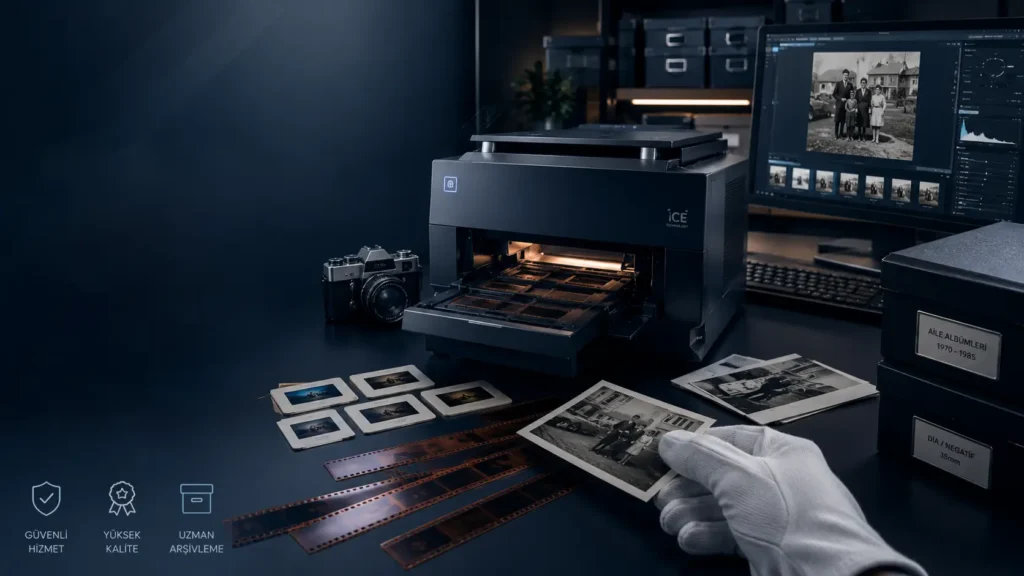

Windows işletim sistemi, varsayılan olarak temel tarama özellikleri sunsa da, profesyonel fotoğraf tarama işlemleri için özel yazılımlara ihtiyaç duyulmaktadır. Özellikle eski fotoğrafları, negatif filmleri ve dia’ları dijitalleştirirken, gelişmiş renk düzeltme, toz giderme ve yüksek çözünürlük ayarları gerekmektedir.
Fotoğraf Tarama Hizmeti olarak, Windows kullanıcıları için en etkili tarama çözümlerini bu kapsamlı rehberde bir araya getirdik.
1. Profesyonel Kullanıcılar İçin Premium Yazılımlar
VueScan Professional – Evrensel Uyumluluk
Öne Çıkan Özellikler:
- 5.600’den fazla tarayıcı modeli desteği
- Sürücüsüz çalışma özelliği
- RAW formatında kayıt imkanı
- Gelişmiş renk düzeltme ve restorasyon araçları
En İyi Kullanım Senaryoları:
- Film ve negatif tarama
- Arşiv kalitesinde dijitalleştirme
- Birden fazla tarayıcı kullanan profesyoneller
Fiyatlandırma: Tek kullanıcı lisansı $99.95
SilverFast 9 – Film ve Dia Uzmanı
Neden Eşsiz?
- Kızılötesi toz giderme teknolojisi
- Multi-Exposure özelliği ile dinamik aralık genişletme
- IT8 kalibrasyon desteği
- Batch (toplu) tarama imkanı
Teknik Avantajlar:
- 48-bit renk derinliği
- HDR tarama kapasitesi
- Otomatik renk dengesi
Değerlendirme: Profesyonel fotoğrafçılar ve arşiv çalışanları için endüstri standardı
2. Orta Seviye Kullanıcılar için Optimal Çözümler
EPSON Scan Smart – Marka Özel Optimizasyon
Epson Kullanıcıları İçin Avantajlar:
- Donanım ile tam uyum
- Otomatik belge besleyici (ADF) optimizasyonu
- Tek tuşla tarama profilleri
- Mobil tarama entegrasyonu
Ücretsiz Olmasına Rağmen Sunduğu Profesyonel Özellikler:
- PDF’ye dönüştürme
- OCR (metin tanıma)
- E-posta ile paylaşım
Adobe Scan – Bulut Entegrasyonlu Çözüm
Creative Cloud Ekosistemi Entegrasyonu:
- Otomatik Lightroom senkronizasyonu
- Photoshop’ta düzenleme için optimize
- Adobe Sensei AI ile akıllı iyileştirme
Mobile-First Yaklaşım:
- iOS/Android uyumluluğu
- Bulut depolama entegrasyonu
- Ücretsiz 2GB bulut alanı
3. Ücretsiz ve Açık Kaynak Alternatifler
NAPS2 – Tamamen Ücretsiz Powerhouse
Teknik Özellikler:
- OCR (Optik Karakter Tanıma) entegrasyonu
- PDF, TIFF, JPEG, PNG çıktı formatları
- Automator benzeri iş akışı oluşturma
- Komut satırı desteği
Topluluk Destekli Gelişim:
- Aktif geliştirici topluluğu
- Düzenli güncellemeler
- Eklenti desteği
En İyi Kullanım Alanları:
- Ofis belge dijitalleştirme
- Kitap ve dergi tarama
- Öğrenci projeleri
Windows Fax and Scan – Yerleşik Çözüm
Genellikle Gözden Kaçan Özellikler:
- PDF/A format desteği (arşiv kalitesi)
- E-posta entegrasyonu
- Schedule tarama özelliği
- Profiller oluşturma
Optimizasyon İpuçları:
- Yüksek çözünürlük için kayıt formatını TIFF olarak ayarlayın
- Renk modunu “24-bit renk” yapın
- Parlaklık/kontrast ayarlarını manuel yapın
4. Özel İhtiyaçlar için Uzman Yazılımlar
Negative Lab Pro – Negatif Film Uzmanı
Film Negatifler için Özelleşmiş Özellikler:
- Otomatik renk inversiyonu
- Film tipi algılama (Kodak, Fuji, Ilford vb.)
- Grain yapısı koruma
- Dust removal algoritmaları
Çalışma Prensibi: Lightroom eklentisi olarak çalışır
Fiyatlandırma: $99 tek seferlik ödeme
FastStone Image Viewer – Hafif ve Hızlı
Minimum Sistem Gereksinimleri:
- Sadece 20MB disk alanı
- 512MB RAM yeterli
- Windows 7’den 11’e tüm sürümler
Gizli Yetenekler:
- Batch (toplu) yeniden boyutlandırma
- EXIF metadata düzenleme
- Ekran görüntüsü alma
- Basit fotoğraf düzenleme
5. Karşılaştırmalı Analiz Tablosu
| Yazılım | Fiyat | OCR | Film Tarama | Batch İşlem | Öğrenme Eğrisi |
|---|---|---|---|---|---|
| VueScan | $99.95 | Evet | Mükemmel | Evet | Orta |
| SilverFast | $249 | Hayır | Mükemmel | Evet | Yüksek |
| NAPS2 | Ücretsiz | Evet | Sınırlı | Evet | Düşük |
| EPSON Scan | Ücretsiz | Evet | İyi | Evet | Düşük |
| Adobe Scan | Ücretsiz | Evet | Hayır | Sınırlı | Düşük |
| FastStone | Ücretsiz | Hayır | Hayır | Evet | Çok Düşük |
6. Kurulum ve Optimizasyon Rehberi
Adım 1: Donanım Hazırlığı
- Tarayıcınızın temizliğini yapın
- Kalibrasyon için IT8 kartı kullanın
- USB bağlantısını direct port‘a bağlayın
Adım 2: Yazılım Kurulumu
- En son sürücüleri indirin
- Yazılımı yönetici olarak kurun
- Windows Defender istisnası ekleyin
Adım 3: Profil Oluşturma
- Tarama profilleri oluşturun:
- Fotoğraf için: 600-1200 DPI, TIFF format
- Belge için: 300 DPI, PDF format
- Film için: 2400+ DPI, RAW format
7. Sık Sorulan Sorular (SSS)
1. Ücretsiz yazılımlarla profesyonel sonuçlar alabilir miyim?
Cevap: Evet, ancak sınırlamalarla. NAPS2 ile 600 DPI’ye kadar kaliteli taramalar yapabilirsiniz. Film tarama için VueScan’ın demo sürümünü deneyebilirsiniz.
2. Hangi çözünürlük ayarını kullanmalıyım?
- Web paylaşımı: 72-150 DPI
- Baskı için: 300 DPI
- Arşivleme için: 600+ DPI
- Film tarama için: 2400+ DPI
3. OCR özelliği neden önemli?
Cevap: Taranan belgelerdeki metinleri düzenlenebilir hale getirir. Faturalar, sözleşmeler ve arşiv belgeleri için vazgeçilmezdir.
4. RAW formatında tarama avantajları nelerdir?
- Kayıpsız veri saklama
- Sonradan düzenleme esnekliği
- Renk bilgisi korunumu
- Profesyonel iş akışı uyumu
5. Tarayıcı yazılımı donuyor, nasıl çözerim?
Sorun Giderme Adımları:
- USB bağlantısını kontrol edin
- Yazılımı güncelleyin
- Güç yönetimi ayarlarını değiştirin
- Antivirüs istisnası ekleyin
- Windows güncellemelerini yapın
8. İleri Düzey İpuçları ve Teknik Stratejiler
Batch (Toplu) Tarama Teknikleri
- Dosya isimlendirme şablonları oluşturun:textYYYY-MM-DD_SıraNo_Tür.uzantı Örnek: 2025-02-10_001_Foto.tiff
- Otomatik klasörleme sistemi kurun:
- Günlük taramalar için gün bazlı klasörler
- Proje bazlı düzen
- Müşteri/konu sınıflandırması
Kalite Kontrol Protokolü
Her tarama oturumundan sonra:
- Histogram kontrolü yapın
- Keskinlik testi uygulayın
- Renk doğruluğunu doğrulayın
- Metadata bilgilerini kontrol edin
Yedekleme Stratejileri
- 3-2-1 Kuralı: 3 kopya, 2 farklı medya, 1 uzak konum
- Bulut senkronizasyonu otomatikleştirin
- RAID sistemi kurun
9. Gelecek Trendleri: Yapay Zeka Entegrasyonu
2025-2026 için Beklenen Gelişmeler:
AI-Powered Tarama Özellikleri
- Otomatik Kategorizasyon: Yazılımın fotoğraf içeriğine göre otomatik klasörleme yapması
- Akıllı Restorasyon: AI ile hasarlı fotoğrafları otomatik onarma
- Metin Tanıma Geliştirmeleri: El yazısı ve eski fontları tanıma
Bulut Tabanlı İş Akışları
- Gerçek zamanlı işbirliği
- API entegrasyonları
- Sınırsız bulut depolama
10. Özel Senaryolar için Çözüm Önerileri
Aile Arşivi Dijitalleştirme
Önerilen Yazılım: VueScan + NAPS2 kombinasyonu
İş Akışı:
- VueScan ile yüksek kaliteli tarama
- NAPS2 ile OCR ve PDF birleştirme
- Google Photos’a otomatik yedekleme
Profesyonel Fotoğraf Stüdyosu
Önerilen Yazılım: SilverFast + Adobe Lightroom
Avantajlar:
- Renk yönetimi mükemmelliği
- RAW işleme kapasitesi
- Müşteri portalı entegrasyonu
Kütüphane/Arşiv Dijitalleştirme Projesi
Önerilen Yazılım: Özel geliştirme + NAPS2
Gereksinimler:
- Batch tarama optimizasyonu
- Metadata standartları (Dublin Core)
- Dijital koruma standartları
Sonuç ve Tavsiyeler
Windows için fotoğraf tarama yazılımı seçerken şu faktörleri göz önünde bulundurun:
- İhtiyaç analizi yapın: Hangi tür taramalar yapacaksınız?
- Bütçenizi belirleyin: Ücretsiz mi premium mu?
- Teknik altyapınızı değerlendirin: Donanım uyumluluğu
- İş akışınızı planlayın: Diğer yazılımlarla entegrasyon
Fotoğraf Tarama Hizmeti olarak tavsiyemiz:
- Başlangıç seviyesi: NAPS2 ile başlayın
- Orta seviye: VueScan’a geçiş yapın
- Profesyonel: SilverFast + Lightroom kombinasyonu
Unutmayın: Doğru yazılım seçimi, tarama kalitenizi ve iş veriminizi doğrudan etkiler. Her yazılımın deneme sürümlerini mutlaka test edin ve ihtiyaçlarınıza en uygun olanı seçin.
Profesyonel destek için: Eski fotoğraf, negatif veya dia koleksiyonlarınızı dijitalleştirmek istiyorsanız, Fotoğraf Tarama Hizmeti uzman ekibimizle iletişime geçebilirsiniz. Yüksek kaliteli tarama, renk düzeltme ve dijital arşivleme çözümlerimizle hizmetinizdeyiz.
